

¿Qué es una Materia?
Una Materia es una carpeta inteligente que agrupa documentos relacionados a un mismo asunto, caso o cliente. Es la forma principal de organizar tu información en Faind. Ejemplos de materias:- Demanda Alimentaria
- Demanda Familiar 01
- Fraude Judicial
- Constitución Sociedad ABC
Agregar documentos a una materia
Puedes vincular cualquier documento a una materia directamente desde los resultados de búsqueda.1
Buscar el documento
Usa la Command Bar (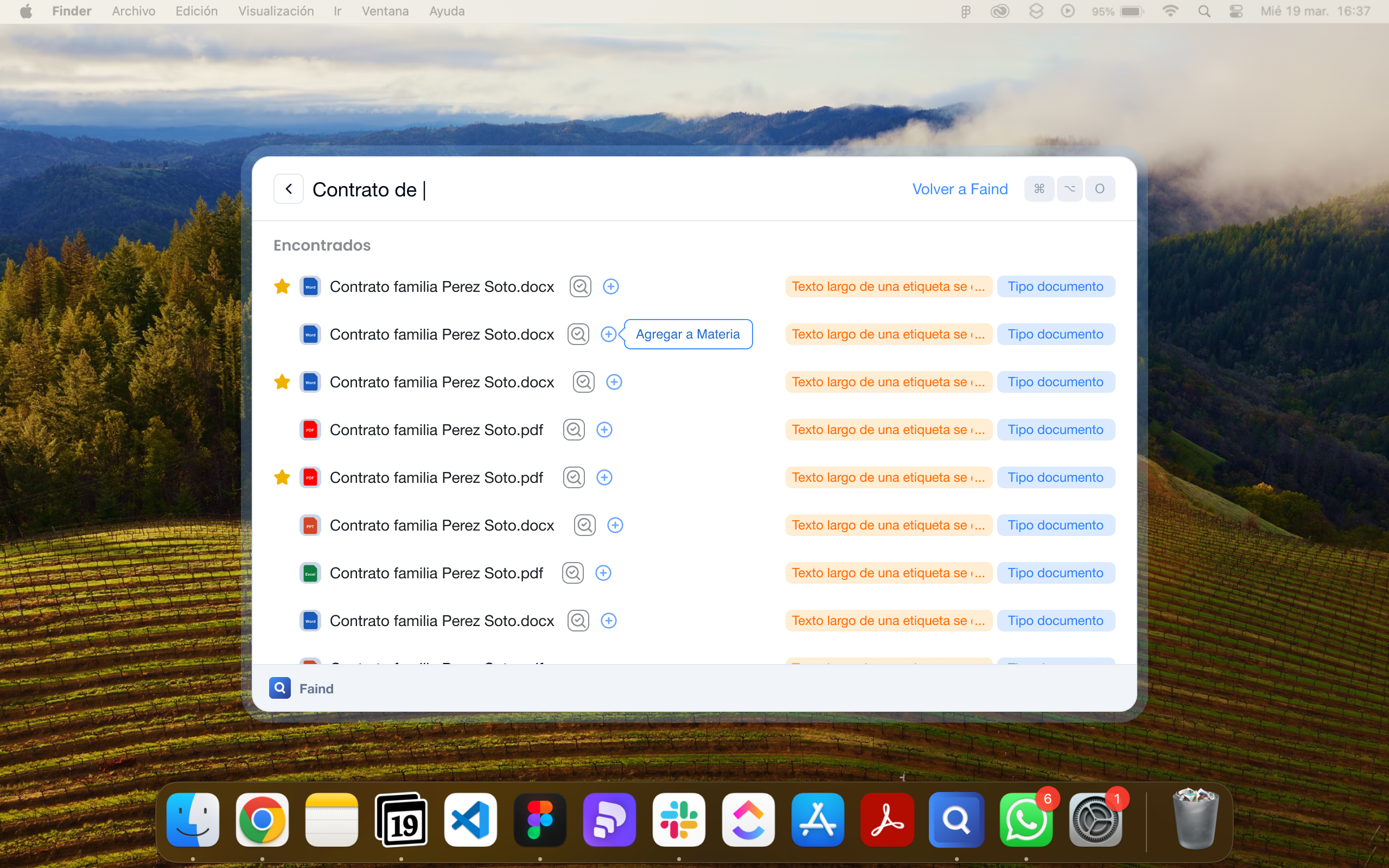
Cmd/Ctrl + K) o la barra de búsqueda principal para encontrar el documento que deseas agregar.2
Hacer clic en Agregar a Materia
Al pasar el cursor sobre un documento, verás el botón Agregar a Materia. Haz clic para abrir el selector.
3
Seleccionar la materia
Aparecerá un modal con tus materias existentes. Puedes: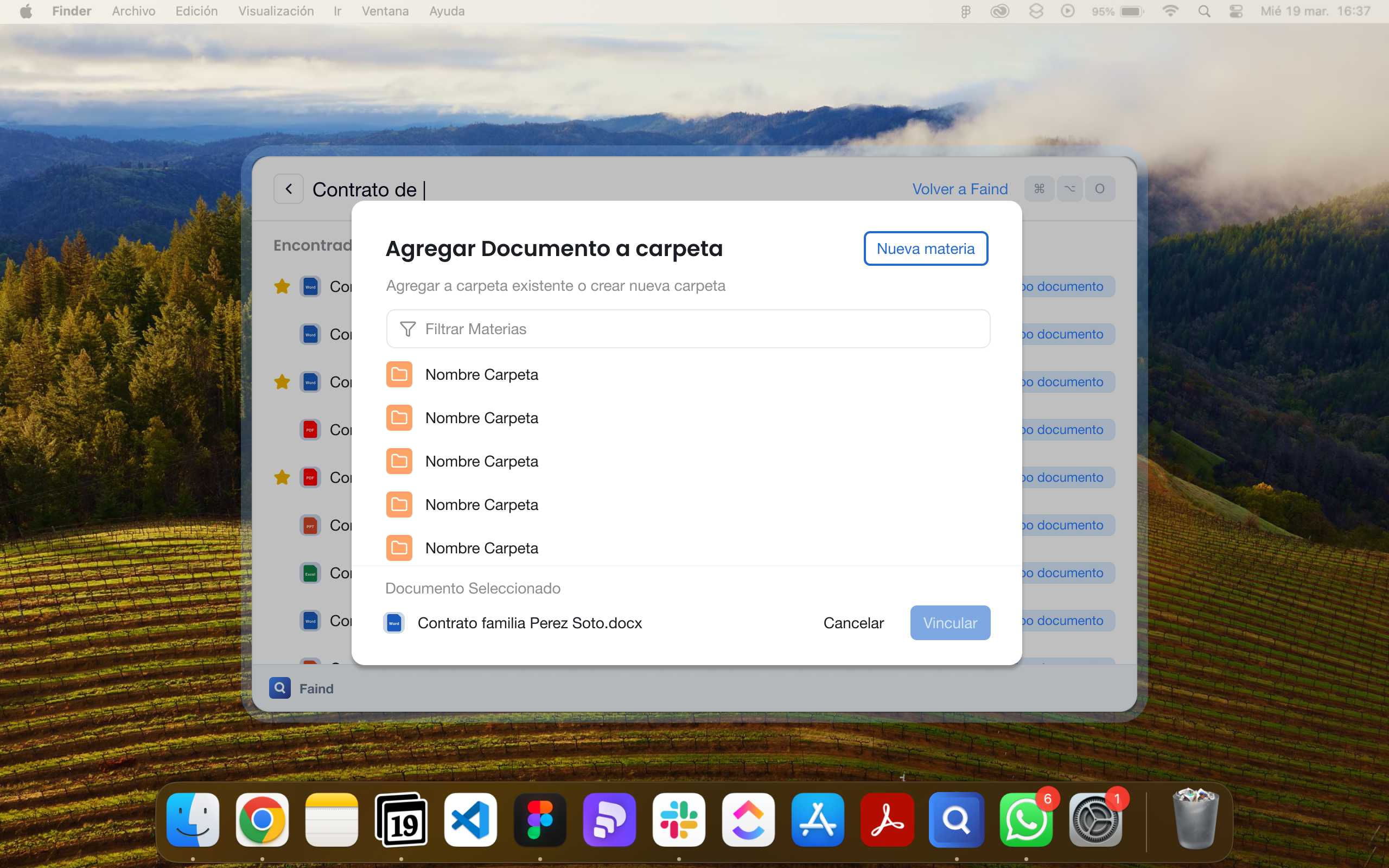
- Filtrar materias usando el buscador
- Seleccionar una carpeta existente
- Crear una nueva materia con el botón “Nueva materia”
4
Vincular el documento
Una vez seleccionada la materia, haz clic en Vincular para asociar el documento.
Crear una nueva materia
Si necesitas una nueva materia, puedes crearla directamente desde el flujo de agregar documento.1
Abrir el selector de materias
Desde cualquier documento, haz clic en Agregar a Materia para abrir el selector.
2
Hacer clic en Nueva materia
En la esquina superior derecha del modal, haz clic en el botón Nueva materia.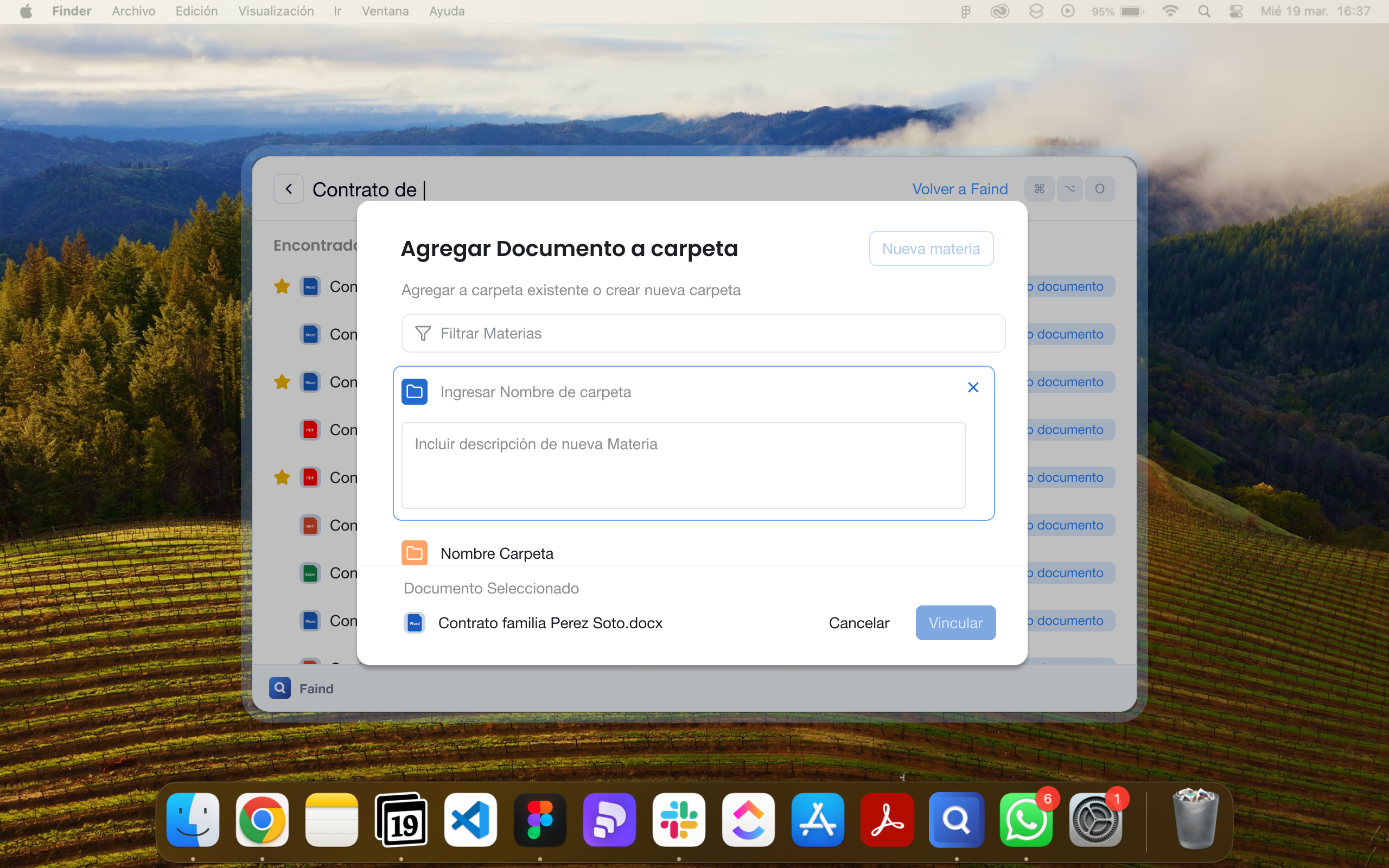
3
Completar los datos
Ingresa: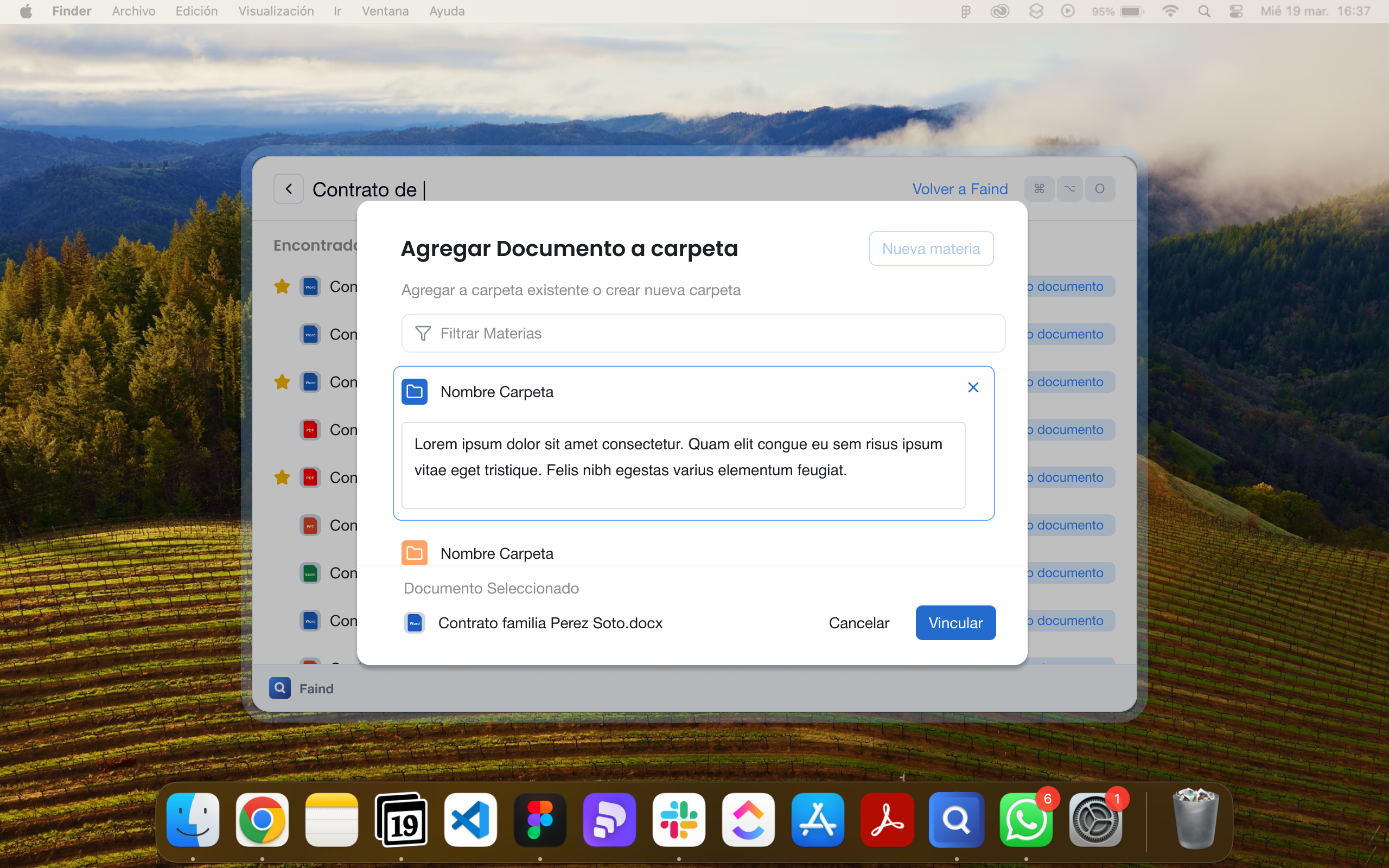
- Nombre de la carpeta — Un nombre descriptivo para identificar la materia
- Descripción — (Opcional) Contexto adicional sobre el caso o asunto
4
Vincular
Haz clic en Vincular para crear la materia y asociar el documento simultáneamente.
Buscar dentro de una materia
Usa el símbolo@ en la barra de búsqueda para filtrar resultados por materia.
Filtrar por una materia
1
Escribir @ en la búsqueda
En la barra de búsqueda principal, escribe 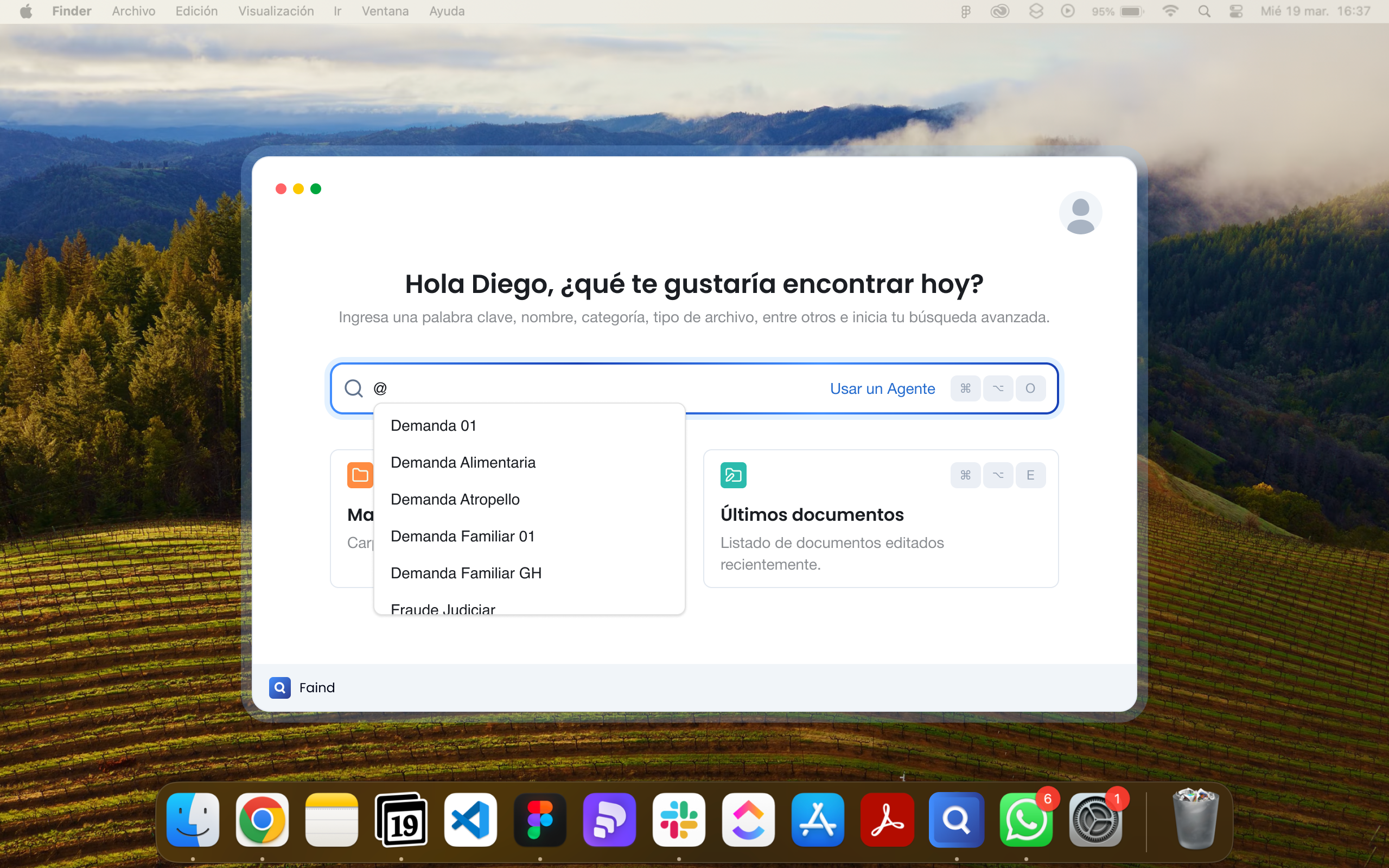
@ para ver el listado de materias disponibles.2
Seleccionar la materia
Haz clic en la materia deseada o continúa escribiendo para filtrar la lista.
3
Agregar tu búsqueda
Después de seleccionar la materia, escribe tu consulta. Los resultados se limitarán a documentos de esa materia.
Filtrar por múltiples materias
Puedes combinar varias materias en una misma búsqueda escribiendo múltiples@menciones.
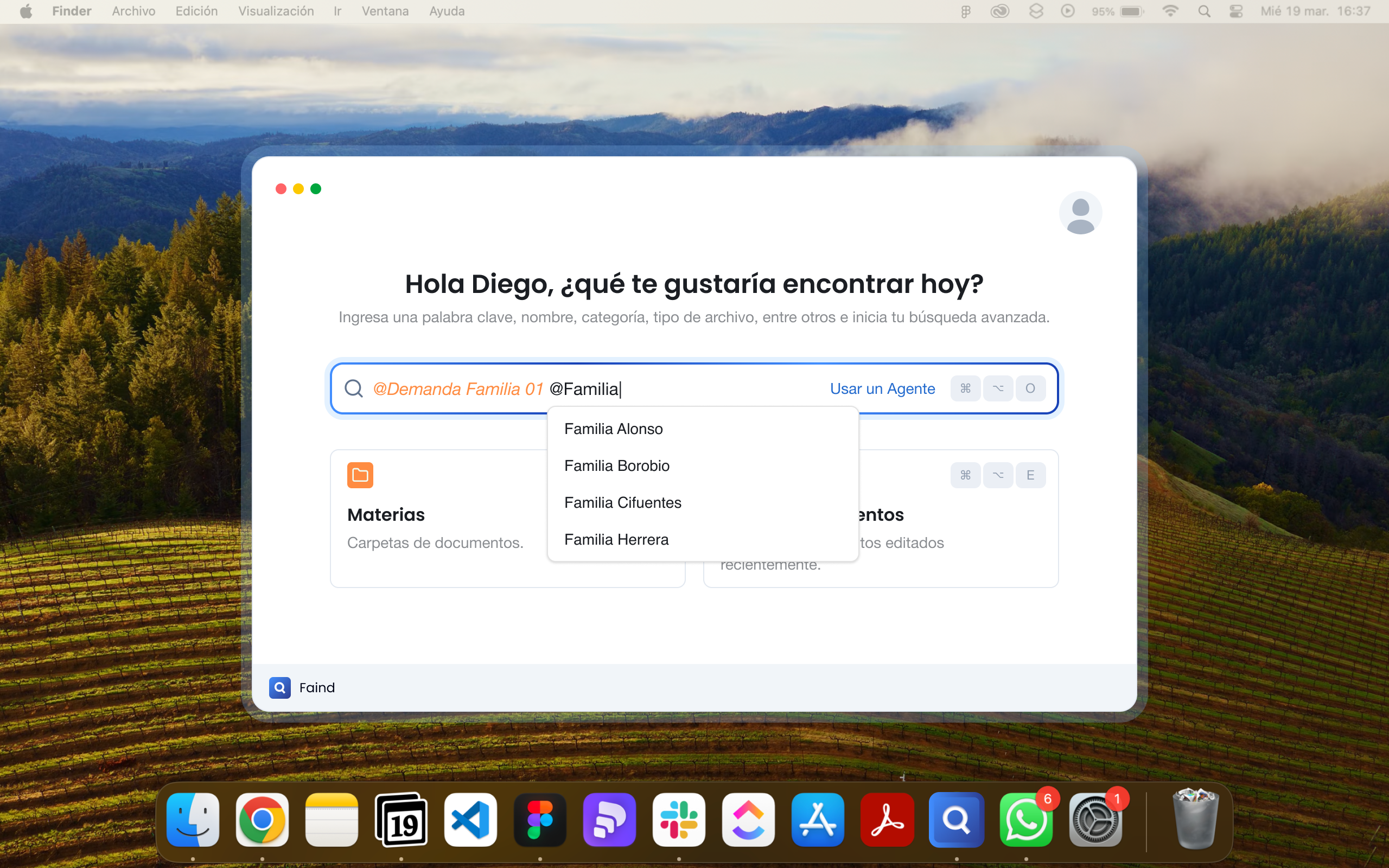
En el ejemplo se busca dentro de “@Demanda Familia 01” y se filtra adicionalmente por “@Familia”, mostrando autocompletado de coincidencias.
Chat con contexto de materia
El Chat de Faind puede responder preguntas específicas sobre los documentos de una materia.Iniciar un chat con contexto
1
Abrir el Chat
Accede al Chat desde la navegación principal o presiona el atajo correspondiente.
2
Mencionar la materia
En el campo de mensaje, escribe 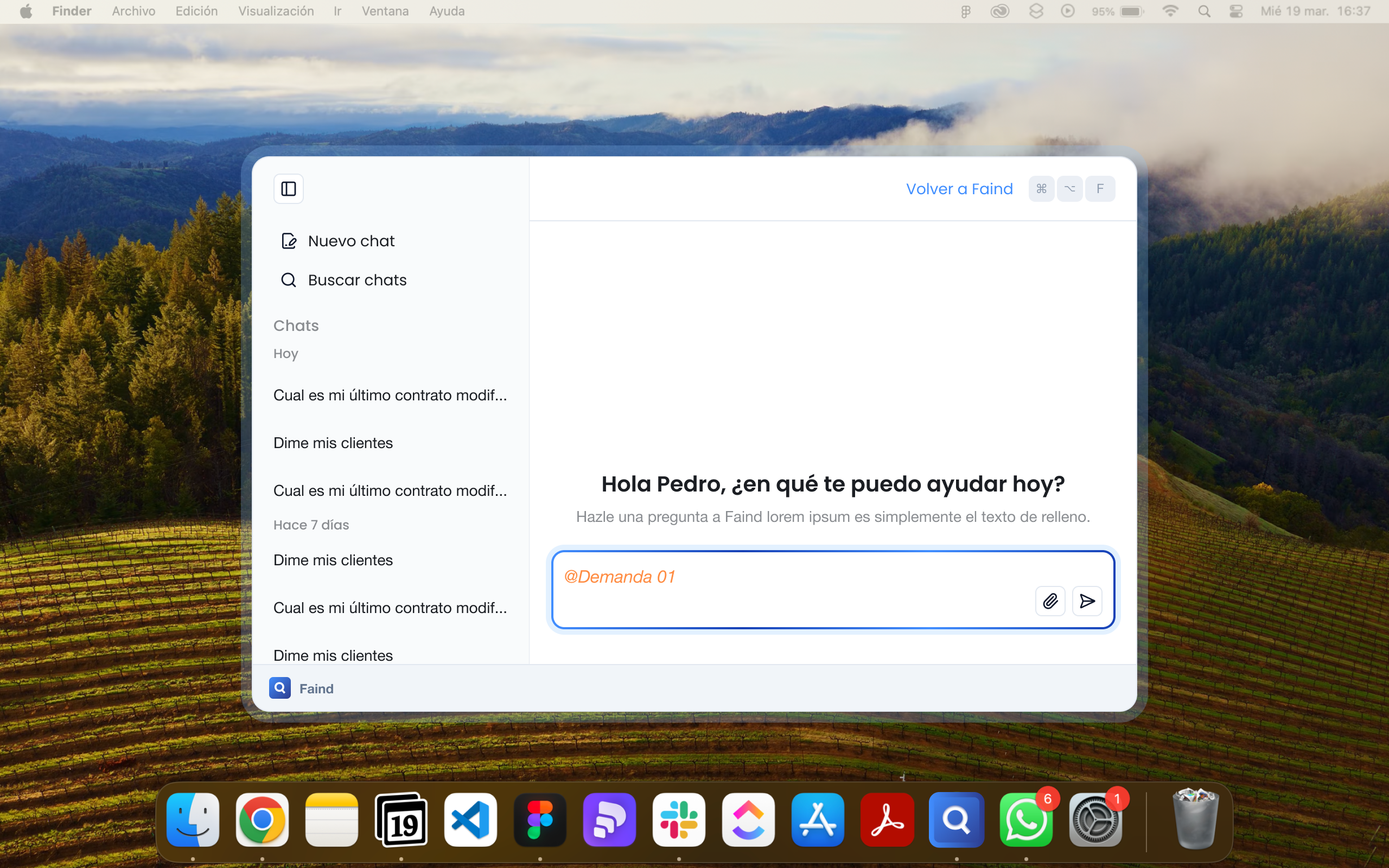
@ seguido del nombre de la materia para establecer el contexto.3
Hacer tu pregunta
Con la materia seleccionada, el asistente responderá basándose únicamente en los documentos de esa materia.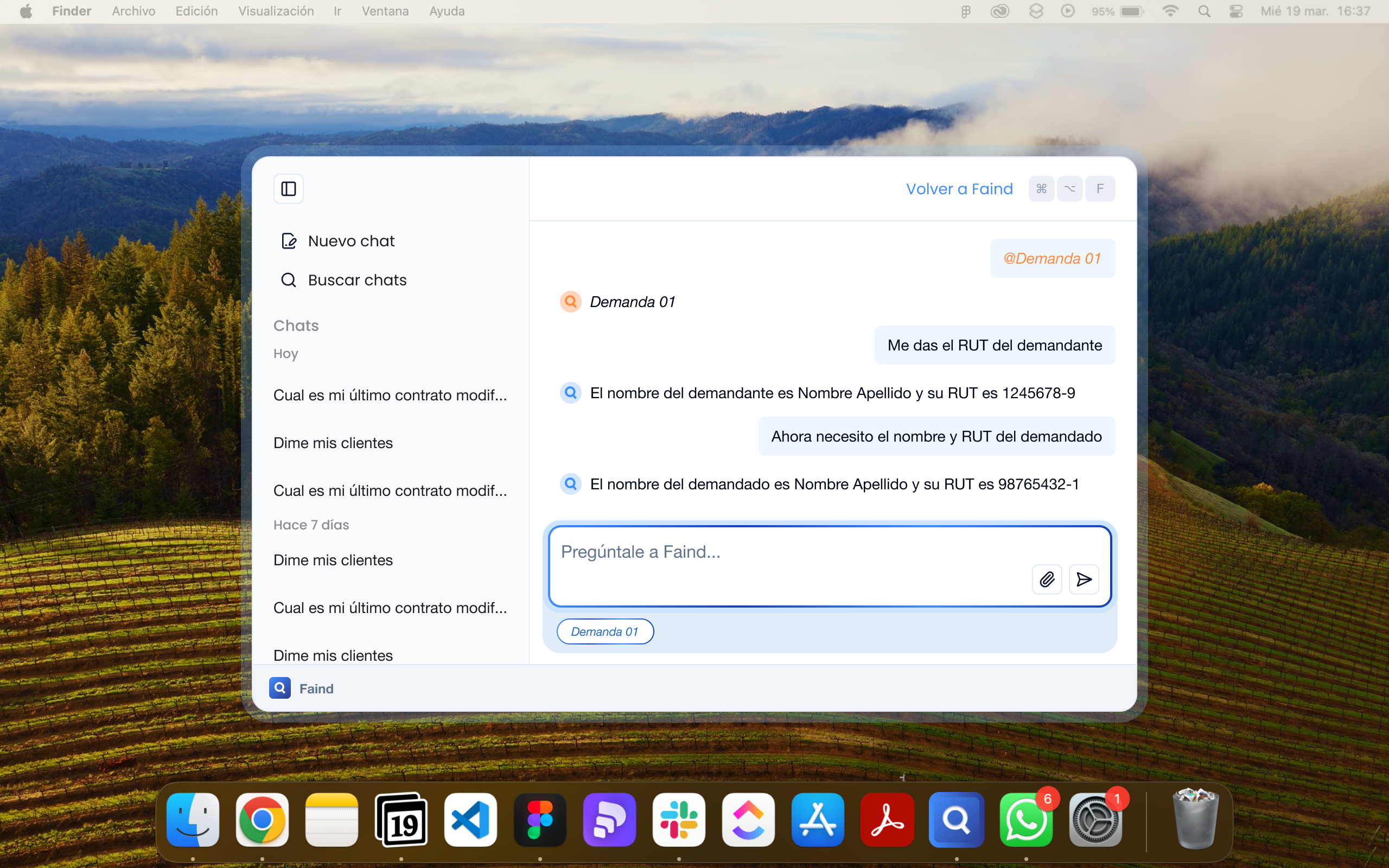
Ejemplos de preguntas contextuales
Con una materia seleccionada, puedes preguntar:- “¿Cuál es el RUT del demandante?”
- “Dame el nombre y RUT del demandado”
- “¿Cuándo se presentó la demanda?”
- “Resume los hechos del caso”
Siguiente paso
Chat IA
Aprende más sobre el asistente de inteligencia artificial.
Dashboard
Visualiza métricas y producción de tu equipo.